
Se você quer copiar a conversa do CoPilot sem perder a formatação ou se você quiser postar diretamente na sua pagina web inserindo um trecho de código embutido, para isso use o conversor:
Sim, você pode usar o texto do Copilot nesse conversor online para gerar um arquivo HTML e depois imprimir em PDF. O site que você compartilhou é um conversor de Markdown para HTML, e funciona de forma bem simples.
📝 Passo a passo para usar o Conversor Markdown
1. Acesse o site
- Entre em Conversor Markdown.
- Você verá uma tela com duas áreas principais:
- Área de entrada (onde você cola o texto em Markdown).
- Área de resultado (onde aparece o HTML convertido).
2. Cole o texto do Copilot
- Copie o texto que eu te forneci aqui no chat.
- Cole na área indicada como “Cole aqui seu texto em .md”.
- O site aceita tanto texto colado quanto arquivos
.mdcarregados.
3. Converter para HTML
- Clique no botão Converter.
- O resultado aparecerá na área de “Resultado”.
- Você pode visualizar como o HTML ficaria renderizado.
4. Salvar como arquivo HTML
- Clique em Salvar como .html.
- O navegador vai baixar um arquivo
.htmlcom o conteúdo convertido.
5. Abrir e imprimir em PDF
- Abra esse arquivo
.htmlno navegador (Chrome, Edge, Firefox). - Pressione Ctrl + P (ou vá em Arquivo > Imprimir).
- Na impressora, escolha Salvar como PDF.
- Clique em Salvar e escolha o local no seu computador.
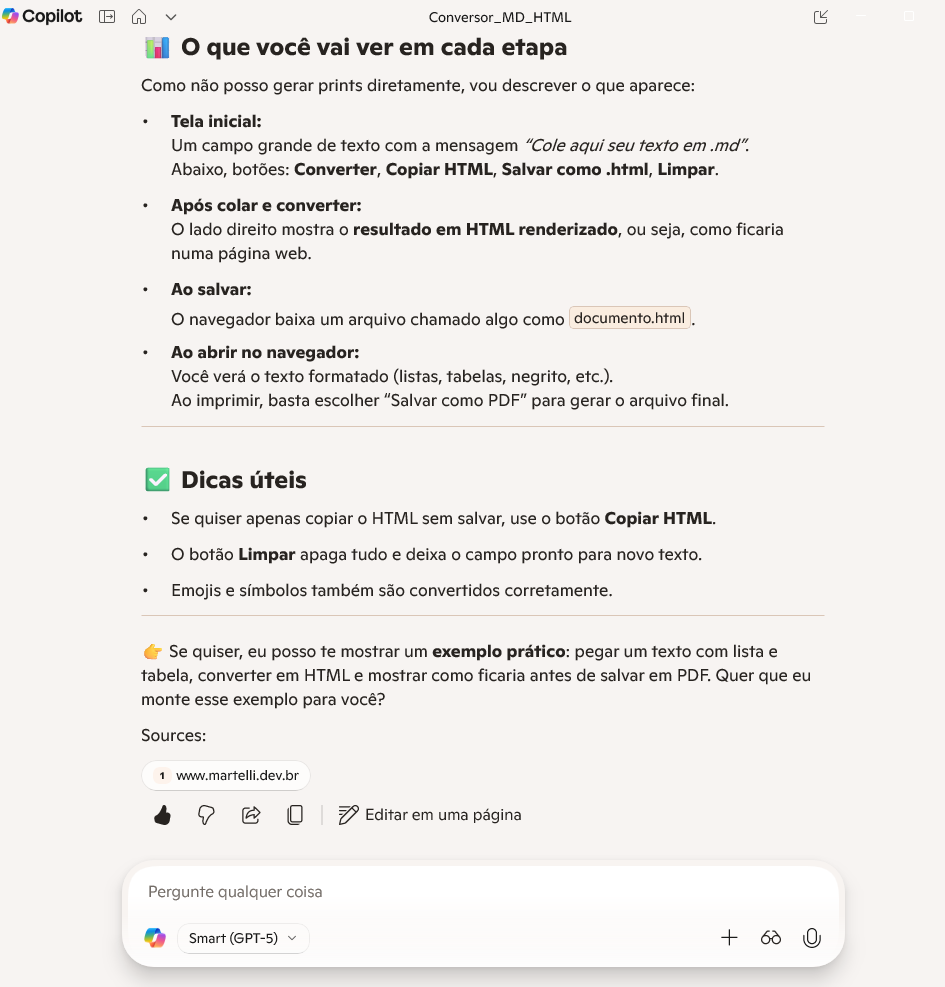
📊 O que você vai ver em cada etapa
Como não posso gerar prints diretamente, vou descrever o que aparece:
- Tela inicial:
Um campo grande de texto com a mensagem “Cole aqui seu texto em .md”.
Abaixo, botões: Converter, Copiar HTML, Salvar como .html, Limpar. - Após colar e converter:
O lado direito mostra o resultado em HTML renderizado, ou seja, como ficaria numa página web. - Ao salvar:
O navegador baixa um arquivo chamado algo comodocumento.html. - Ao abrir no navegador:
Você verá o texto formatado (listas, tabelas, negrito, etc.).
Ao imprimir, basta escolher “Salvar como PDF” para gerar o arquivo final.
✅ Dicas úteis
- Se quiser apenas copiar o HTML sem salvar, use o botão Copiar HTML.
- O botão Limpar apaga tudo e deixa o campo pronto para novo texto.
- Emojis e símbolos também são convertidos corretamente.
👉 Se quiser, eu posso te mostrar um exemplo prático: pegar um texto com lista e tabela, converter em HTML e mostrar como ficaria antes de salvar em PDF. Quer que eu monte esse exemplo para você?
Sources: