1. Bem-vindo ao LLMVault
O LLMVault é um aplicativo pessoal para organizar suas conversas e anotações com modelos de IA (GPT, Claude, Copilot, Gemini, Grok e outros) em formato Markdown — guardadas em pastas, do jeito que você organizaria notas no Obsidian.
Tudo fica salvo direto no seu computador, num banco de dados local. Não existe conta, login nem envio dos seus dados para nenhum servidor.
1.1 O que você consegue resolver com o aplicativo
- Parar de perder prompts e respostas boas — nada de deixar espalhado em abas do navegador que fecham sozinhas;
- Organizar por assunto — pastas e subpastas, do jeito que fizer sentido pra você;
- Lembrar qual modelo você usou — cada entrada guarda o modelo de IA e as tags que você quiser;
- Ler com conforto — o conteúdo em Markdown é renderizado como texto formatado, não como texto cru;
- Levar pra outro lugar — qualquer entrada pode ser exportada em PDF.
2. Para quem é este guia
Este manual é para quem usa o LLMVault no dia a dia para guardar prompts, respostas e anotações de IA — seja para estudo, trabalho ou projetos pessoais.
Não precisa ler tudo de uma vez. Use o Sumário acima pra ir direto no assunto que você precisa, e volte aqui sempre que tiver dúvida sobre alguma tela.
3. Antes de começar
A versão atual é a 1.0.0, disponível na Microsoft Store (busque por "LLM Vault"). O LLMVault roda em Windows 10 ou 11 (o modo escuro nativo funciona melhor no Windows 11) e precisa do runtime WebView2 instalado — que já vem pronto na maioria dos computadores com Windows atualizado. Se não vier, o próprio LLMVault tenta instalar esse componente sozinho, em segundo plano, na primeira vez que abrir (precisa de internet nesse momento).
3.1 Primeira abertura
Na primeira vez que você abre o LLMVault, ele cria sozinho o banco de dados local (na pasta Documentos, dentro de uma pasta LLMVault) e já vem com um catálogo de modelos de IA pré-cadastrado: GPT, Claude, Copilot, Gemini e Grok. Você pode incluir outros modelos na hora de criar uma entrada, se usar algum que não está na lista.
3.2 Checklist rápido
- Abra o LLMVault pela primeira vez — o banco de dados é criado automaticamente;
- Crie sua primeira pasta (seção 5);
- Cole ou importe sua primeira entrada em Markdown (seções 6 e 7);
- Escolha um tema visual, se quiser personalizar a aparência (seção 10);
- Depois disso é só usar no dia a dia — criar, organizar, visualizar e, de vez em quando, fazer backup (seção 13).
4. Conhecendo a tela principal
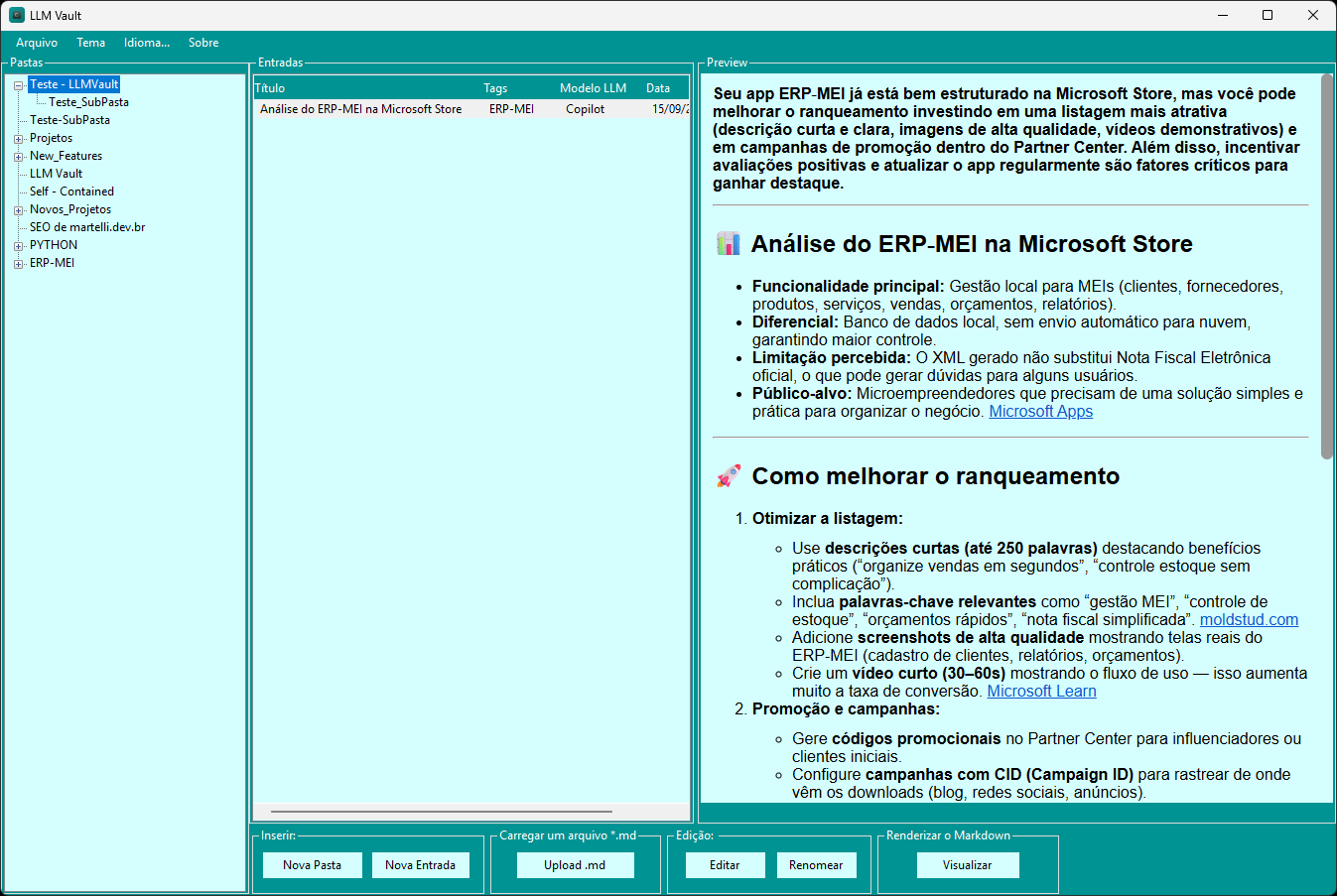
A tela principal é dividida em três áreas: a árvore de pastas à esquerda, a lista de entradas da pasta selecionada no meio, e o preview (a prévia renderizada da entrada selecionada) à direita.
No topo, o menu tem quatro opções: Arquivo (Configurações), Tema (os oito temas visuais disponíveis), Idioma (Português, English ou Español — veja a seção 11) e Sobre (versão do aplicativo).
4.1 Os botões da barra
| Botão | O que faz |
|---|---|
| Nova Pasta | Cria uma pasta na raiz (nível mais alto da árvore). |
| Nova Entrada | Abre o editor para colar/escrever um Markdown novo, dentro da pasta selecionada. |
| Upload .md | Importa um arquivo .md já existente no seu computador como uma entrada nova. |
| Editar | Abre a entrada selecionada no editor, já preenchida, para alterar o conteúdo. |
| Renomear | Renomeia a pasta selecionada na árvore (se nenhuma entrada estiver selecionada na lista) ou a entrada selecionada na lista. |
| Visualizar | Abre a entrada selecionada em modo leitura, com opção de exportar em PDF. |
5. Organizando em pastas
Pra quê serve: agrupar suas entradas por assunto, projeto ou o critério que fizer mais sentido pra você — igual a notebooks no Obsidian.
5.1 Criando uma pasta na raiz
- Clique no botão Nova Pasta na barra de ferramentas;
- Digite o nome da pasta;
- Pronto — ela aparece na árvore, no nível mais alto.
5.2 Criando uma subpasta dentro de outra
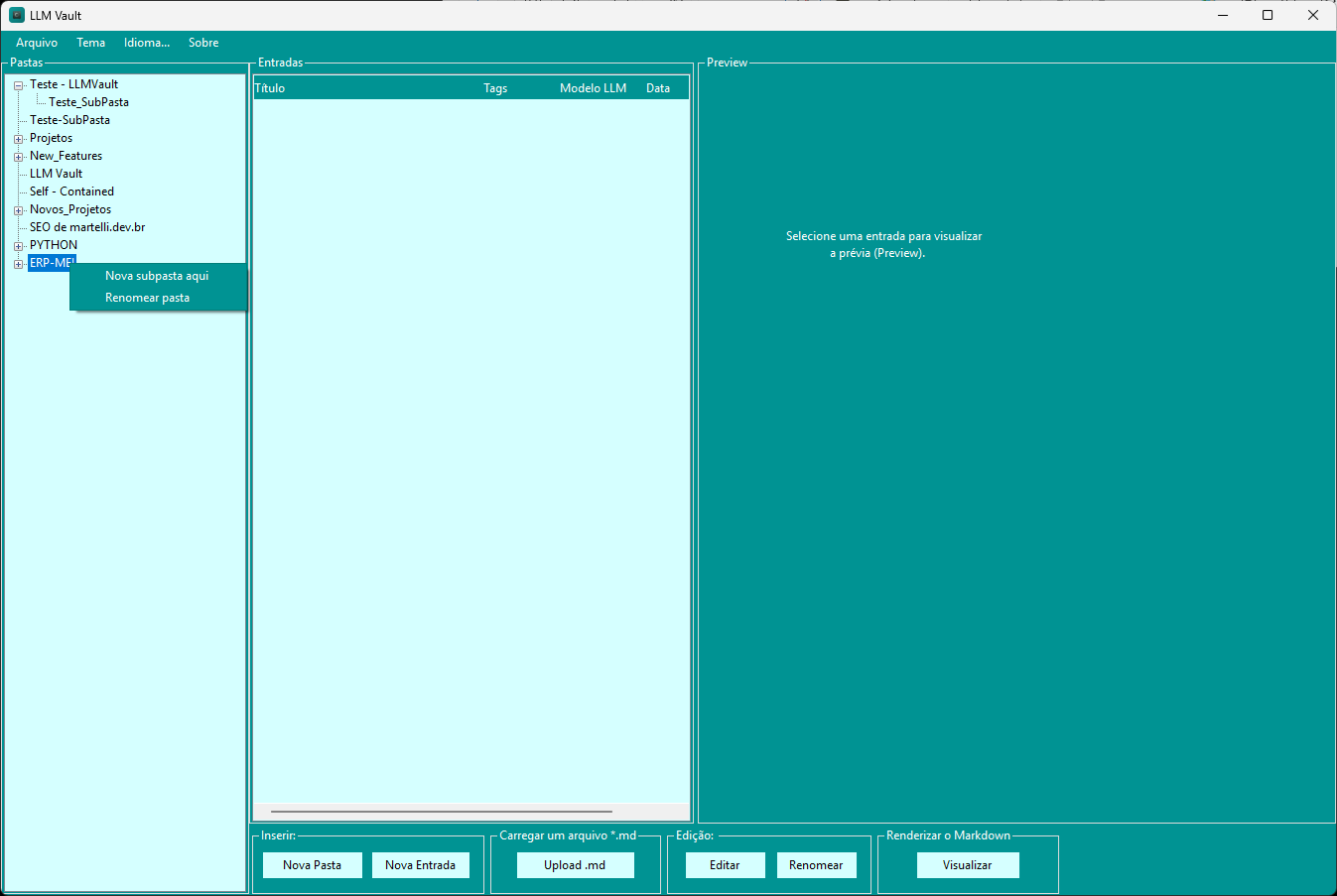
Clique com o botão direito em cima da pasta onde você quer criar a subpasta e escolha Nova subpasta aqui. A subpasta nasce dentro da pasta em que você clicou, e a árvore já abre mostrando ela.
5.3 Renomeando uma pasta
O jeito mais direto é clicar com o botão direito na pasta e escolher Renomear pasta. Também dá pra usar o botão Renomear da barra de ferramentas, com a pasta selecionada na árvore.
6. Criando uma entrada
Pra quê serve: guardar o Markdown de uma conversa, resposta ou anotação de IA, com título, tag e o modelo usado.
6.1 Passo a passo
- Selecione a pasta onde a entrada vai ficar;
- Clique em Nova Entrada;
- Preencha o título da entrada;
- Escolha o modelo de IA usado (GPT, Claude, Copilot, Gemini, Grok, ou inclua um novo modelo direto na lista, pela opção Incluir modelo). Digitou um nome errado? Primeiro selecione esse modelo na lista (deixando a lista fechada), depois clique com o botão direito em cima da caixa de modelo e use Renomear modelo — o nome muda na lista e em todas as entradas que já usavam aquele modelo. O botão direito não funciona com a lista aberta, em cima dos nomes;
- Se quiser, preencha uma tag para facilitar a busca depois;
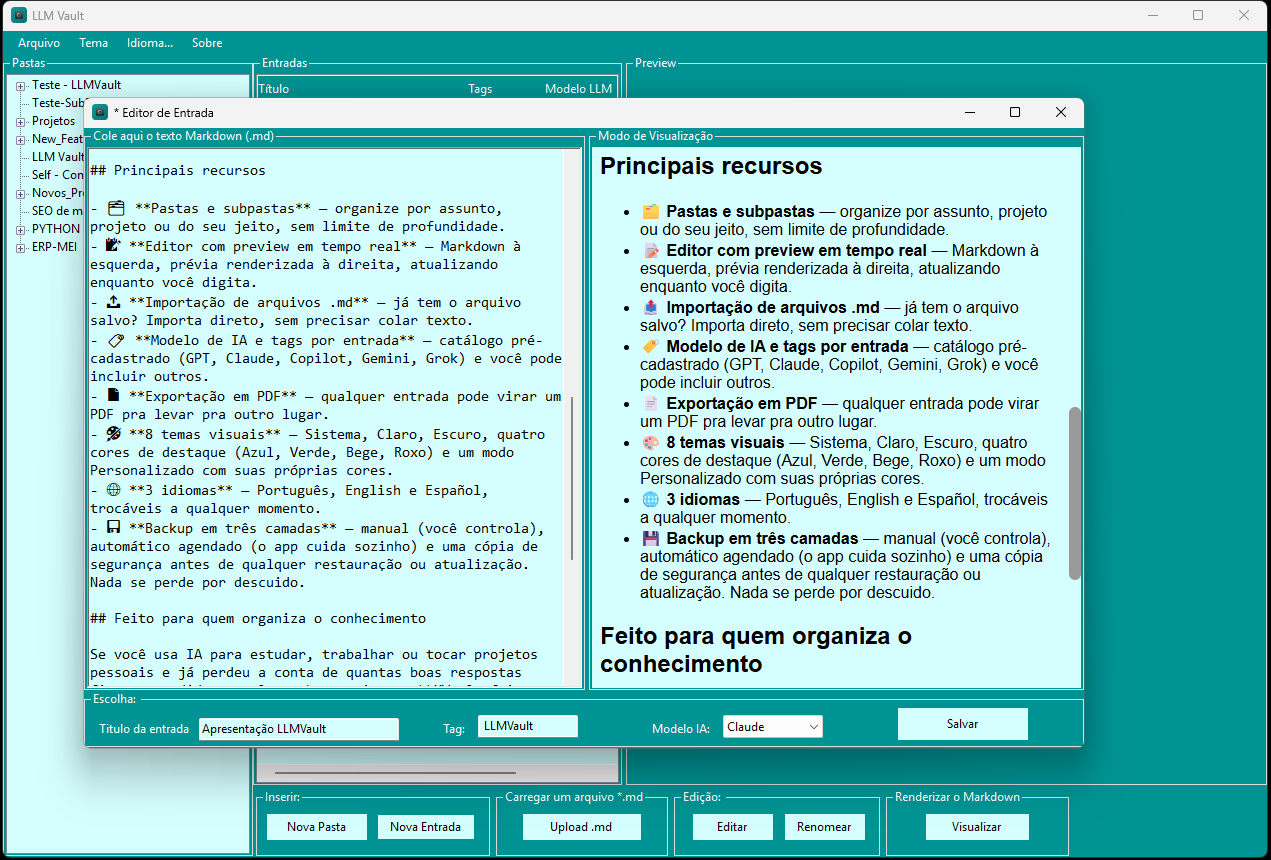
- Cole o conteúdo em Markdown na área de texto à esquerda — o preview à direita atualiza sozinho, em tempo real, conforme você digita ou cola;
- Clique em Salvar.
* no começo, pra você saber de relance se já salvou ou não.
7. Importando um arquivo .md
Pra quê serve: trazer para o LLMVault um arquivo Markdown que você já tem salvo no computador, em vez de colar o texto manualmente.
- Selecione a pasta de destino;
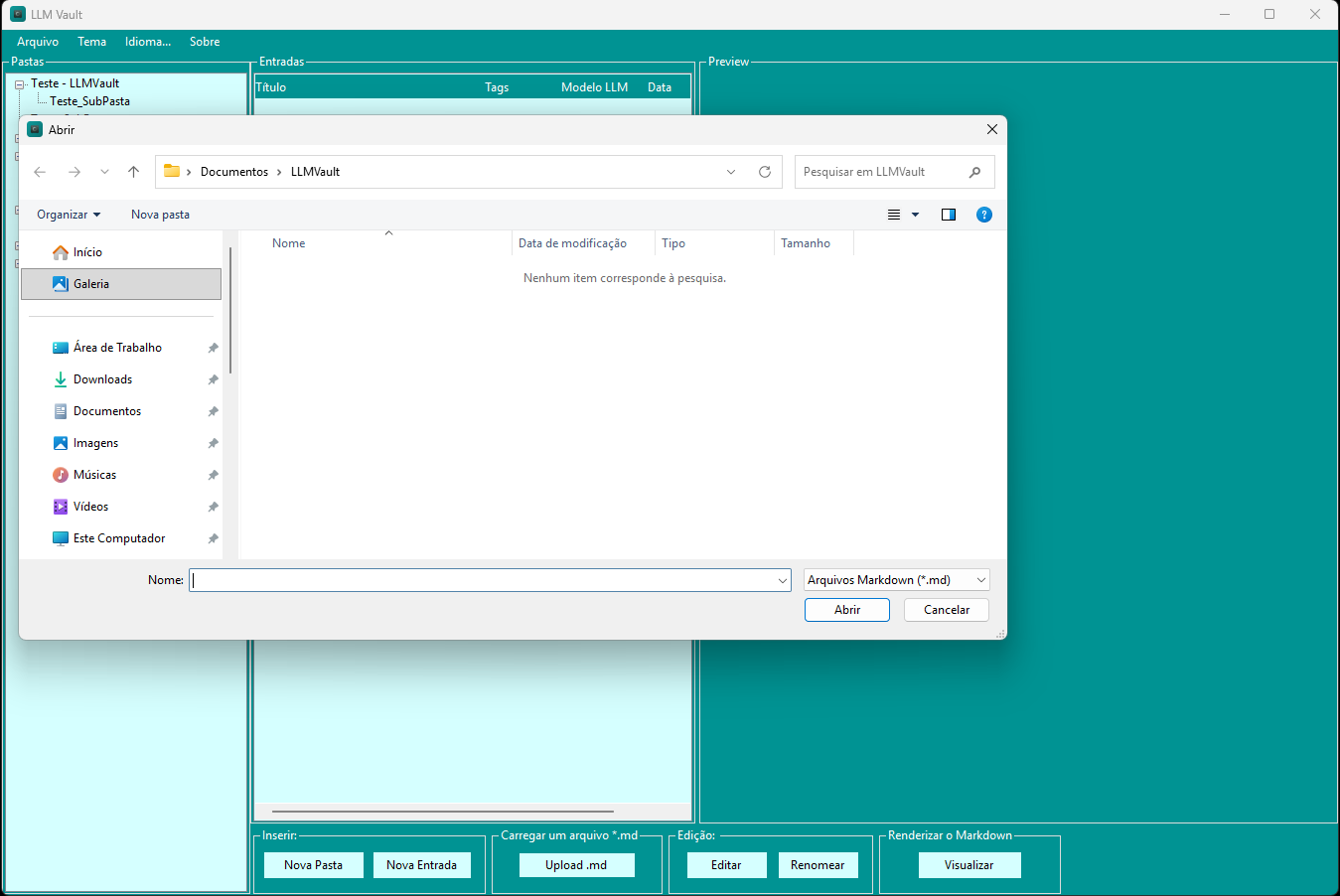
- Clique em Upload .md;
- Escolha o arquivo
.mdno seletor de arquivos; - Complete título, tag e modelo, se for pedido;
- A entrada é criada com o conteúdo do arquivo importado.
8. Editando e renomeando entradas
Selecione a entrada na lista e clique em Editar para reabrir o editor — título, tag, modelo e conteúdo já vêm preenchidos com o que estava salvo, então você não precisa redigitar nada, só ajustar o que quiser.
Para renomear só o título, selecione a entrada na lista e clique em Renomear (com nenhuma pasta "roubando" a seleção, ele já entende que o alvo é a entrada).
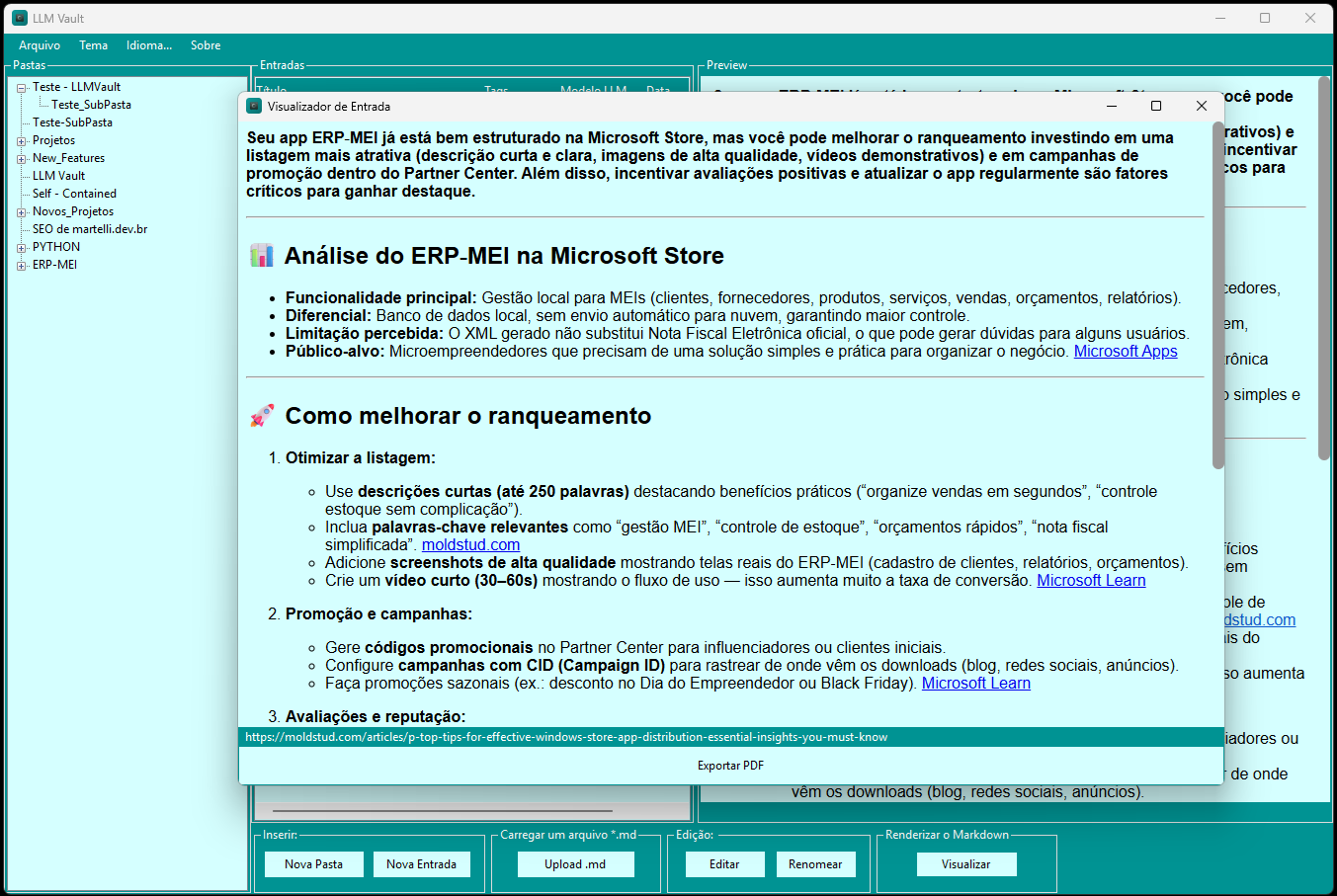
9. Visualizando e exportando em PDF
Pra quê serve: abrir uma entrada em modo leitura (tela cheia, sem os controles de edição) e, se quiser, salvar ela como PDF.
- Selecione a entrada na lista;
- Clique em Visualizar;
- A entrada abre em uma janela separada, já renderizada;
- Clique em Exportar PDF e escolha onde salvar o arquivo.
10. Temas visuais
Pra quê serve: deixar a aparência do LLMVault do seu jeito.
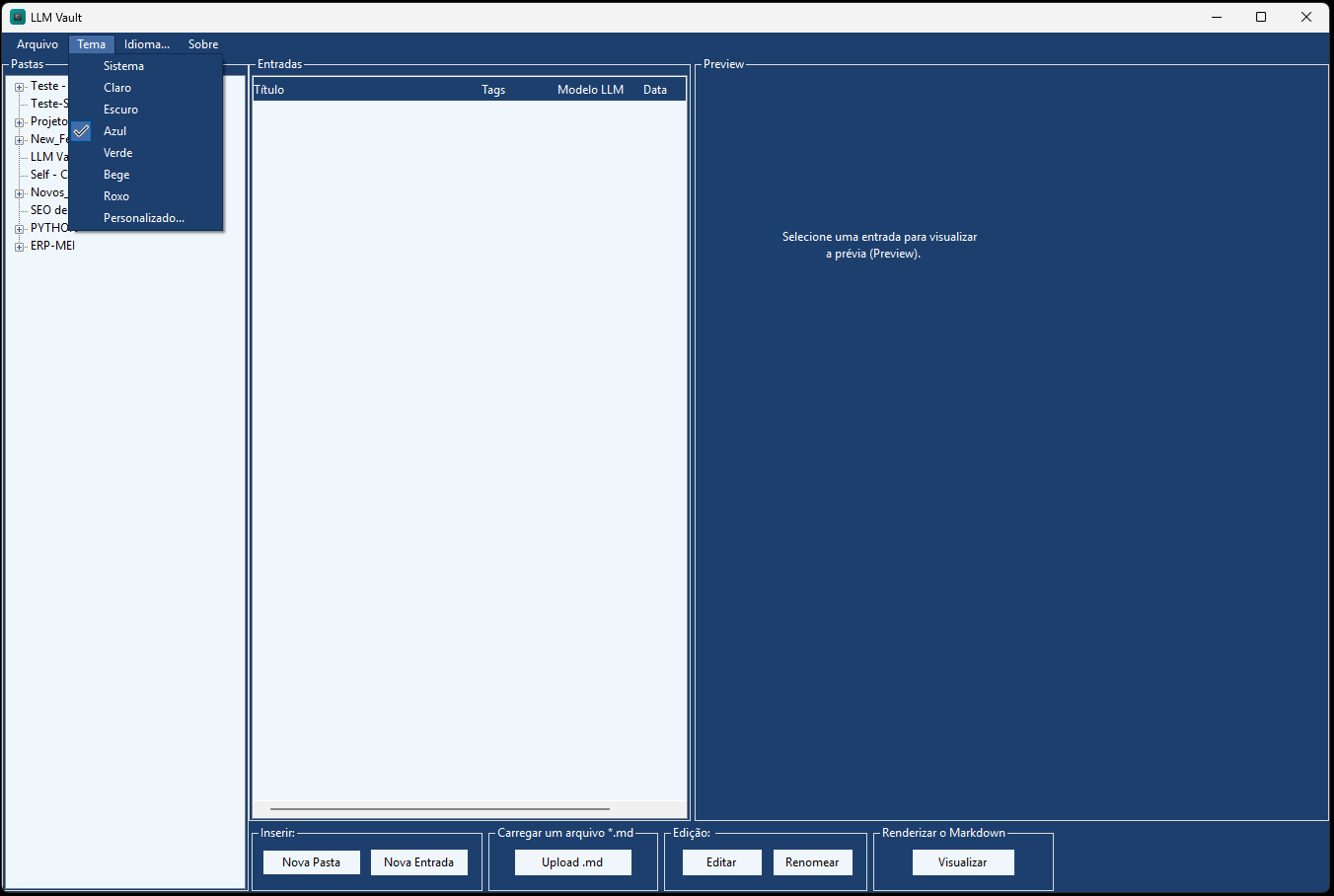
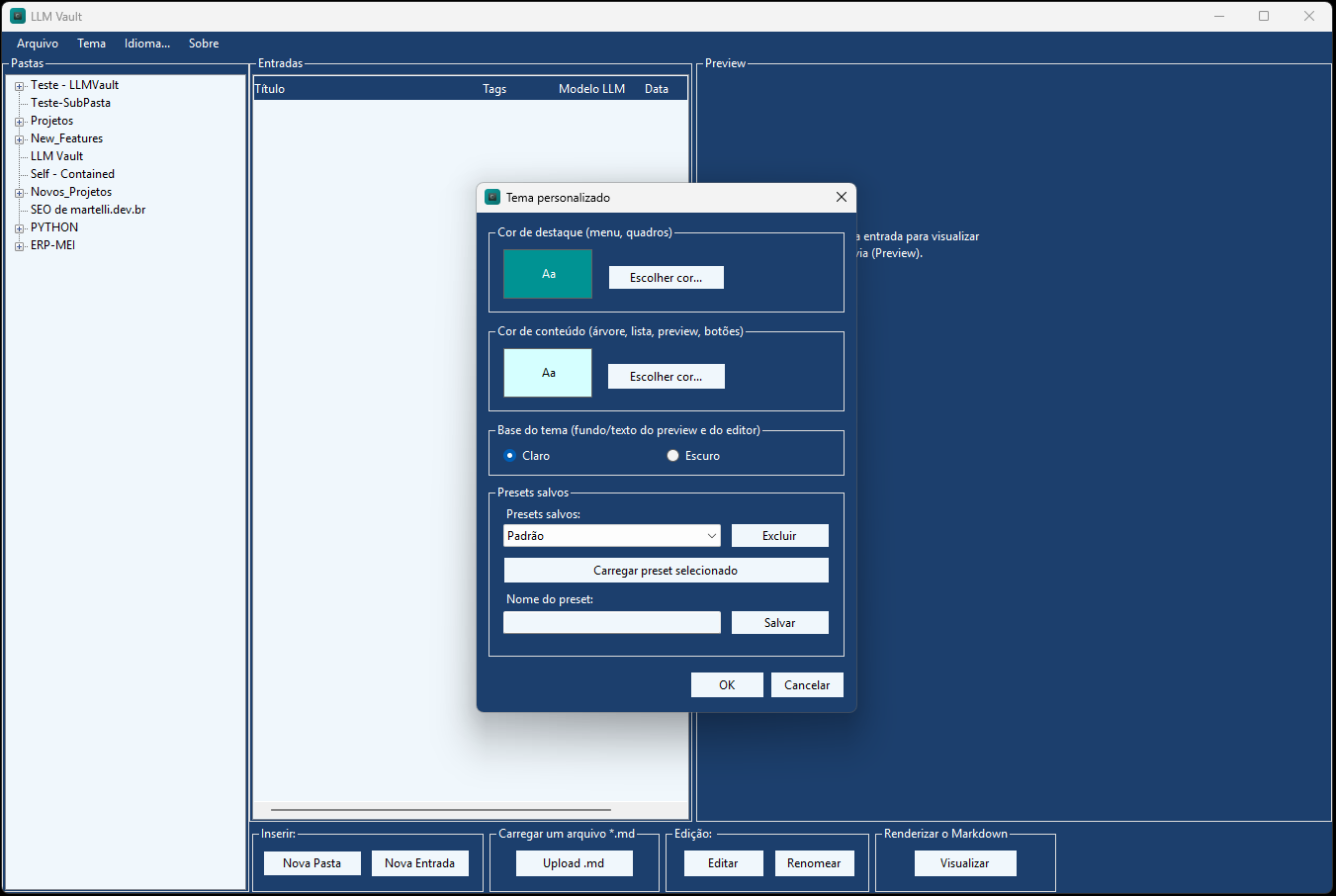
No menu Tema, você encontra: Sistema (segue a configuração do Windows), Claro, Escuro, e quatro temas com cor de destaque — Azul, Verde, Bege, Roxo. Também tem o Personalizado, onde você escolhe duas cores (destaque e conteúdo) e o LLMVault calcula sozinho se o texto deve ficar preto ou branco em cima delas, pra manter tudo legível.
Na tela de Personalizado também dá pra escolher a base do tema (Claro ou Escuro) — ela decide o fundo e o texto usados na área de preview e no editor de Markdown, de forma independente das duas cores escolhidas. E dá pra salvar combinações favoritas com um nome (ex.: "Verde bonito"): depois de escolher as cores e a base, digite um nome no campo Nome do preset e clique em Salvar. Os presets salvos aparecem na lista da mesma tela, prontos para recarregar ou excluir quando quiser.
11. Idioma
Pra quê serve: usar o LLMVault em Português, English ou Español.
Abra Idioma... no menu do topo pra trocar o idioma a qualquer momento — a tela mostra os três idiomas sempre no próprio idioma (Português/English/Español), então dá pra reconhecer o seu mesmo que a tela esteja num idioma que você não lê. Assim como ao trocar de tema, o LLMVault reinicia sozinho para aplicar a mudança, sem perder nenhuma entrada.
Na primeira vez que você abre o LLMVault, ele tenta adivinhar o idioma sozinho a partir do idioma do Windows. Se o Windows estiver em Português, English ou Español, o LLMVault já abre nesse idioma direto. Se estiver em qualquer outro idioma, a mesma tela de escolha aparece automaticamente, pedindo pra você selecionar um dos três antes de continuar.
12. Configurações e local do banco
Pra quê serve: escolher onde o banco de dados do LLMVault fica salvo no seu computador, e ver onde estão os backups.
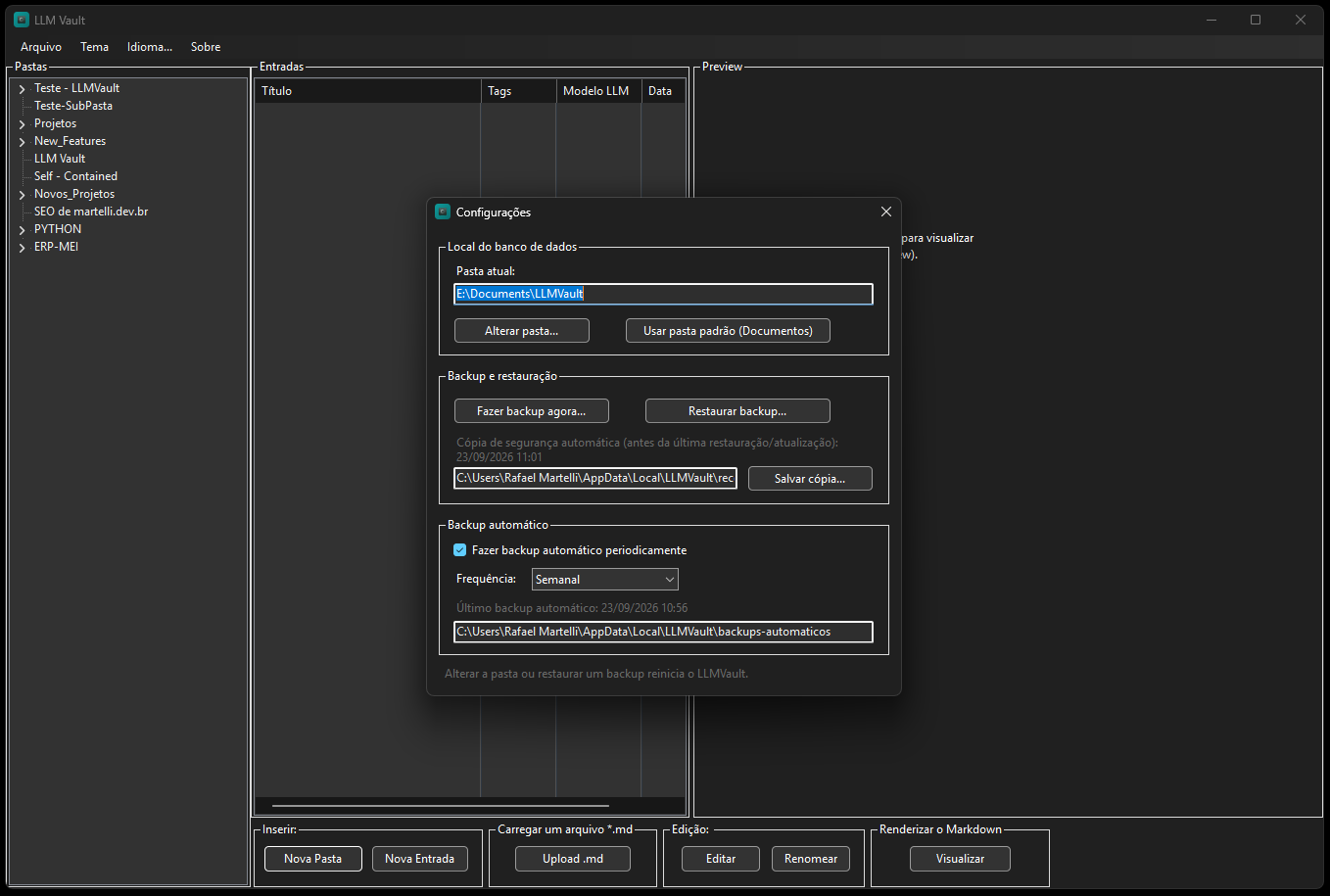
Abra em Arquivo → Configurações.... Por padrão, o banco fica em Documentos, mas você pode apontar para outra pasta (um HD externo, uma pasta sincronizada na nuvem pessoal, etc.) usando Alterar pasta..., ou voltar ao padrão com Usar pasta padrão (Documentos). Ao mudar de pasta, o LLMVault copia o banco existente para o novo lugar e reinicia sozinho.
A mesma tela reúne tudo sobre backup (seção 13): fazer e restaurar backups, a data e a pasta da cópia de segurança automática (com o botão Salvar cópia...) e a data e a pasta do backup automático agendado. Os caminhos aparecem em campos de texto — dá pra selecionar e copiar (Ctrl+C) quando precisar colar em outro lugar.
13. Backup e restauração
Pra quê serve: proteger suas entradas contra perda, já que tudo fica salvo só no seu computador — não existe nuvem por trás do LLMVault.
O LLMVault trabalha com três camadas de proteção, cada uma com um papel diferente:
| Camada | Quem faz | Para que serve |
|---|---|---|
| Backup manual (13.1) | Você, quando quiser | A única que você controla onde fica — a mais importante para guardar fora do computador (pen drive, HD externo, nuvem pessoal). |
| Backup automático agendado (13.2) | O LLMVault, diário/semanal/mensal | Rotina: garante que existe sempre uma cópia recente, mesmo que você esqueça. Mantém os 5 mais recentes. |
| Cópia de segurança automática (13.3) | O LLMVault, antes de toda restauração ou atualização | Rede de proteção da operação: se algo der errado no meio, os dados voltam sozinhos ao estado anterior. |
13.1 Backup manual
Em Configurações, clique em Fazer backup agora... e escolha onde salvar o arquivo (pen drive, HD externo, nuvem pessoal — o que for mais seguro pra você). O arquivo gerado é um banco completo do LLMVault, que pode ser restaurado depois (seção 13.4).
13.2 Backup automático agendado
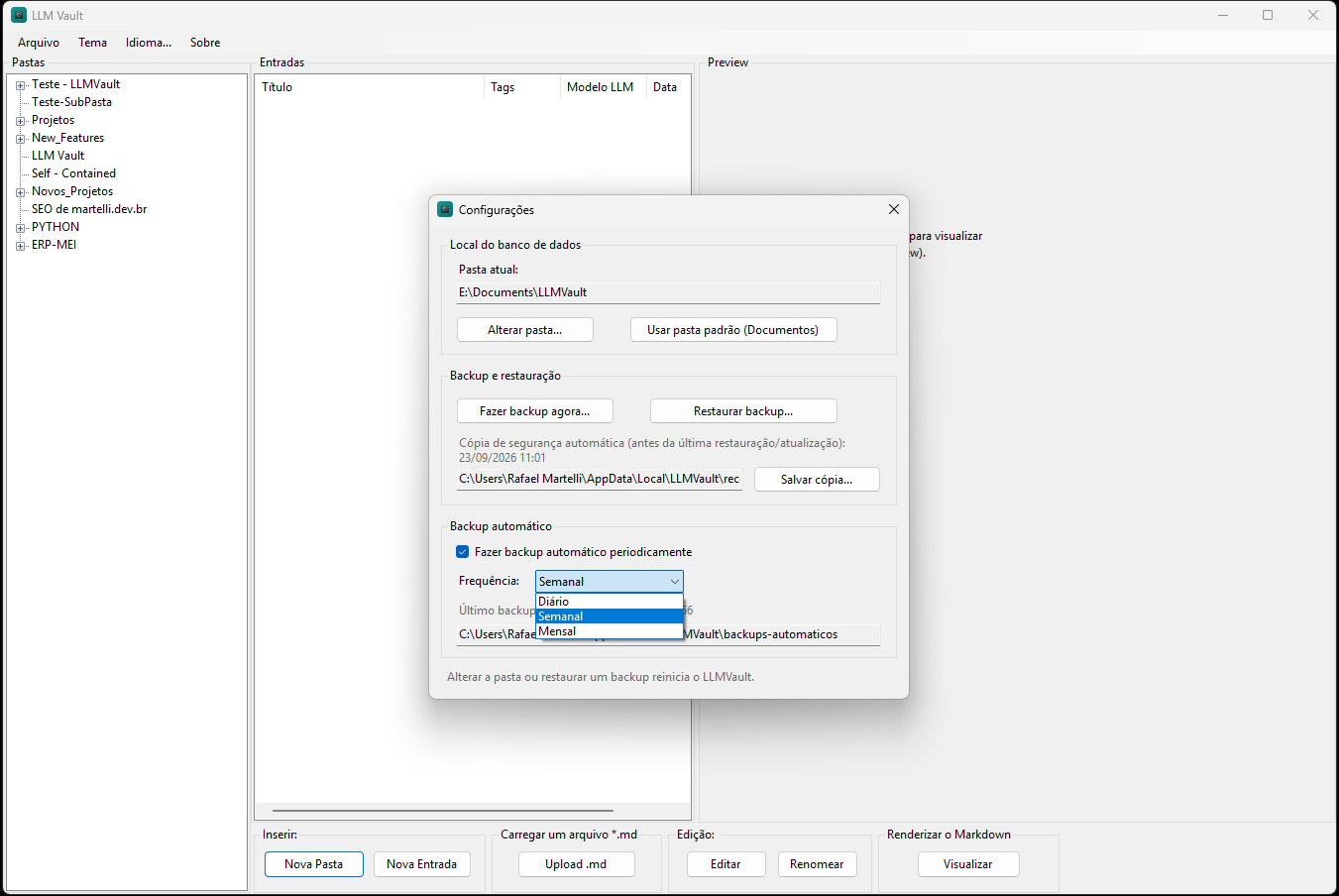
Também em Configurações, o grupo Backup automático vem habilitado por padrão, com frequência Semanal (dá pra trocar para Diário ou Mensal, ou desligar de vez desmarcando a caixinha). A cada abertura do LLMVault, ele confere se já passou o intervalo escolhido desde o último backup automático e, se tiver passado, faz um novo sozinho — sem precisar clicar em nada. Na primeira abertura do app, o primeiro backup automático já é feito.
Esses backups ficam numa pasta própria do LLMVault (separada de onde você salva backups manuais), mostrada logo abaixo da data do último backup, e só os 5 mais recentes são mantidos — os mais antigos são apagados automaticamente para não acumular espaço em disco. Cada arquivo tem a data e a hora no nome (llmvault-auto-AAAAMMDD-HHMMSS.db). Um backup manual que você salvar em outro lugar (recomendado) nunca é afetado por essa limpeza.
13.3 Cópia de segurança automática
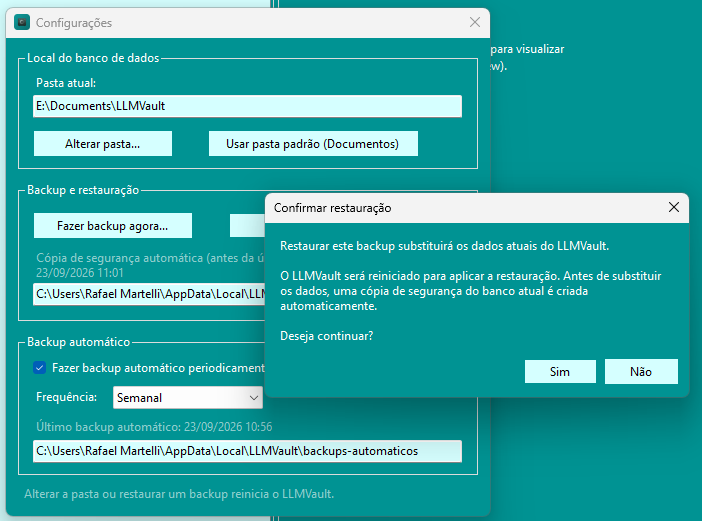
Toda vez que o LLMVault vai substituir os seus dados — ao restaurar um backup ou ao atualizar a estrutura do banco depois de uma versão nova (seção 14) —, ele primeiro guarda uma cópia do banco como estava. Se algo falhar no meio do processo, essa cópia é usada para voltar tudo ao estado anterior, sozinho.
Em Configurações, no grupo Backup e restauração, aparecem a data dessa cópia e a pasta onde ela está. O botão Salvar cópia... leva uma cópia dela para a pasta que você escolher — útil, por exemplo, para guardar os dados de antes de uma restauração que você se arrependeu de fazer.
13.4 Restaurando um backup
- Em Configurações, clique em Restaurar backup....
- Escolha o arquivo. A janela abre em Documentos. Para um backup manual, é só ir até onde você o salvou. Para um backup automático ou a cópia de segurança: antes de clicar em Restaurar, selecione e copie (Ctrl+C) o caminho que aparece em Configurações (no grupo Backup automático ou no Backup e restauração); na janela de escolher o arquivo, clique na barra de endereço do topo, cole (Ctrl+V) e tecle Enter. Nos backups automáticos, o mais recente é o de data maior no nome.
- Confirme. O aviso lembra que os dados atuais serão substituídos, que o LLMVault vai reiniciar e que uma cópia de segurança dos dados atuais é feita antes (seção 13.3).
- O LLMVault reinicia, aplica a restauração e abre normalmente. Com a janela já aberta, aparece uma única mensagem confirmando a restauração e informando onde ficou a cópia de segurança dos dados anteriores.
Se o arquivo escolhido não for um backup válido do LLMVault (outro tipo de arquivo, corrompido, ou de uma versão mais nova do app), o LLMVault avisa na hora e nada é alterado. E se algum problema acontecer só na hora de aplicar a restauração, ao abrir você vê um aviso de que a restauração não foi feita, e o app abre normalmente com os seus dados de antes.
14. Atualizações do LLMVault
Pra quê serve: entender o que acontece quando uma versão nova do LLMVault precisa atualizar a estrutura do seu banco de dados.
Como o app foi instalado pela Microsoft Store, a atualização do próprio aplicativo (baixar e instalar uma versão nova) é feita automaticamente pela Store, do mesmo jeito que qualquer outro app da loja — não precisa baixar nada manualmente. O que este tópico explica é o que acontece depois de uma dessas atualizações, quando a nova versão precisa ajustar a estrutura interna do seu banco de dados local (isso é chamado de migration).
Você não precisa fazer nada: ao abrir, o LLMVault guarda automaticamente a cópia de segurança do banco (seção 13.3), aplica o ajuste e abre normalmente. Com a janela já aberta, aparece uma única mensagem resumindo o que foi feito e onde ficou a cópia de segurança.
- Se não for possível criar a cópia de segurança (por exemplo, disco cheio), a atualização é feita mesmo assim e a mensagem final avisa disso;
- Se algo der errado durante a atualização, a cópia de segurança é restaurada sozinha — você não perde nada — e o LLMVault mostra uma mensagem de erro antes de abrir.
15. Cuidando dos seus dados
O LLMVault guarda todas as suas entradas direto no computador onde ele está instalado — não existe uma "nuvem" armazenando isso automaticamente por trás. Isso é ótimo pra funcionar sem depender de internet, mas também significa que a responsabilidade por não perder esses dados é sua.
15.1 Boas práticas simples
- De vez em quando, use o Fazer backup agora... (seção 13.1) e guarde o arquivo em um pen drive, HD externo ou serviço de nuvem pessoal;
- Deixe o backup automático (seção 13.2) ligado — ele já cobre boa parte da rotina sozinho;
- Antes de formatar o computador, trocar de máquina ou reinstalar o sistema operacional, garanta que você tem uma cópia recente salva fora do computador — as pastas de backup automático e de cópia de segurança (seção 15.2) ficam no próprio computador e somem junto com ele.
15.2 Onde o LLMVault guarda cada coisa
| O quê | Onde fica |
|---|---|
| Banco de dados (suas pastas e entradas) | Documentos\LLMVault\llmvault.db, ou a pasta que você escolheu em Configurações (seção 12) |
| Backups manuais | Onde você escolheu ao salvar |
| Backups automáticos agendados | Pasta backups-automaticos (caminho abaixo) |
| Cópia de segurança automática | Pasta recovery, arquivo llmvault-antes-da-atualizacao.db (caminho abaixo) |
| Preferências (tema, idioma, tamanho da janela, agenda do backup) | Arquivos .json na mesma pasta dos dois itens acima |
As três últimas linhas ficam numa pasta interna do LLMVault, que o Windows guarda num lugar diferente conforme a forma de instalação:
- Instalado pela Microsoft Store (o caso normal):
%LocalAppData%\Packages\MartelliEngenharia.LLMVault_29yj0mgq032ba\LocalCache\Local\LLMVault - Outras formas de instalação:
%LocalAppData%\LLMVault
- Jeito mais fácil: em Configurações, os caminhos já aparecem na tela — selecione o texto do campo, copie (Ctrl+C), abra o Explorador de Arquivos, clique na barra de endereço, cole (Ctrl+V) e tecle Enter. E para só pegar o arquivo, sem procurar pasta nenhuma, use Salvar cópia... (seção 13.3).
- Pelo Windows: tecle Win + R, cole
%LocalAppData%\Packages\MartelliEngenharia.LLMVault_29yj0mgq032ba\LocalCache\Local\LLMVaulte tecle Enter. Se o Windows disser que a pasta não existe, tente%LocalAppData%\LLMVault. - Para restaurar: o mesmo caminho copiado de Configurações pode ser colado direto na barra de endereço da janela de Restaurar backup... (seção 13.4).
%LocalAppData% é um atalho do Windows para a pasta de dados de aplicativos do seu usuário (normalmente C:\Users\SeuNome\AppData\Local). Ela fica oculta por padrão no Explorador de Arquivos — por isso os caminhos acima já começam com ela, pra funcionar colando direto.
16. Dúvidas frequentes
Meus dados ficam salvos onde?
Direto no seu computador: o banco de dados fica por padrão na pasta Documentos (dá pra trocar em Configurações — seção 12), e os backups automáticos, a cópia de segurança e as preferências ficam numa pasta interna do LLMVault. A lista completa, com os caminhos e um macete para abrir cada pasta, está na seção 15.2. Não existe conta nem sincronização automática com a internet.
O LLMVault precisa de internet pra funcionar?
Não. Tudo roda localmente. A única coisa que pode depender de internet é a primeira abertura, se o runtime WebView2 (usado para renderizar o preview em Markdown) ainda não estiver instalado — nesse caso o LLMVault tenta instalá-lo sozinho, silenciosamente, e só nesse momento pontual precisa de conexão.
Posso usar um modelo de IA que não está na lista?
Sim — ao criar ou editar uma entrada, escolha "Incluir modelo" na lista de Modelo IA e digite o nome do modelo que você usou. Ele fica disponível para as próximas entradas também. Se precisar corrigir o nome depois, selecione o modelo na lista, feche a lista, clique com o botão direito em cima da caixa de modelo e escolha Renomear modelo: a mudança vale para a lista e para todas as entradas que usam aquele modelo.
O que acontece se eu trocar de tema no meio do uso?
O LLMVault reinicia sozinho para aplicar o novo tema. Nenhuma pasta ou entrada é perdida nesse processo.
Por que às vezes o botão Renomear parece agir na entrada errada?
O botão "Renomear" da barra decide o alvo (pasta ou entrada) com base no que estava selecionado por último. Se isso te confundir, use o menu de contexto (botão direito) diretamente na pasta — ele sempre age exatamente sobre a pasta clicada (seção 5.3).
Dá pra usar o LLMVault em mais de um computador com os mesmos dados?
Cada instalação guarda seus dados localmente. Se quiser compartilhar entre computadores, uma alternativa é apontar o local do banco (seção 12) para uma pasta sincronizada por um serviço de nuvem pessoal — mas evite abrir o LLMVault em dois computadores ao mesmo tempo sobre o mesmo banco.
Perdi um backup automático antigo, isso é normal?
Sim — só os 5 backups automáticos mais recentes são mantidos, para não acumular espaço em disco (seção 13.2). Para guardar uma cópia por mais tempo, use o backup manual (seção 13.1) e salve fora dessa pasta.
Como restauro um dos backups automáticos?
Pelo mesmo Restaurar backup... de Configurações: copie o caminho da pasta que aparece no grupo Backup automático, cole na barra de endereço da janela de escolher o arquivo e escolha o arquivo com a data desejada no nome (seção 13.4). A cópia de segurança automática (pasta recovery) pode ser restaurada do mesmo jeito.
Por que clicar em um link no preview abre o navegador em vez de mostrar a página ali dentro?
É proposital: o preview do LLMVault serve só para mostrar o Markdown renderizado, não para navegar na internet. Sem essa regra, o link substituiria o próprio preview pela página externa, sem barra de endereço nem botão voltar — você ficaria "preso" lá dentro do app. Abrir no navegador padrão evita isso.
Abri o LLMVault e apareceu um aviso dizendo que ele "já está aberto" — o que é isso?
É proposital: o LLMVault só permite uma janela aberta por vez, porque duas janelas escrevendo no mesmo banco de dados ao mesmo tempo poderiam causar erro. Se você já tinha uma janela aberta (às vezes minimizada, sem perceber), é só fechar esse aviso e usar a janela que já estava aberta.
Encontrei um problema ou tenho uma sugestão — para onde envio?
Use o link de contato na tela Sobre (seção 17), [email protected].
17. Sobre o aplicativo
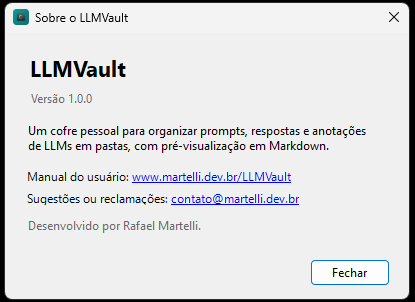
A tela Sobre (menu Sobre, no topo) mostra a versão instalada do LLMVault. É a forma mais rápida de conferir qual versão você está usando, por exemplo antes de pedir ajuda sobre algum comportamento específico.
A tela também tem um link para este manual on-line, em www.martelli.dev.br/LLMVault — clicar nele abre o manual no seu navegador padrão.
Essa mesma tela tem um link para [email protected] — use-o para enviar sugestões de melhorias ou relatar qualquer problema encontrado. Clicar no link abre seu aplicativo de e-mail padrão já com o endereço preenchido.